今回は、PDFへ変換、そして、PDFを結合・分割・圧縮、また、PDFをDXFに変換してCADに取り込める、おすすめのフリーソフトをご紹介します。
それでは、さっそく…
1.PDFに変換
PDFは書類を保存しておくのに大変便利ですよね。メールで相手方に書類や図面を送る際にも利用しますが、複合機でスキャンすると、あまり鮮明ではない上、容量が大きくなる為、送信先のメールサーバーの負担になります。
もちろん、有料のソフトを使えば、図面をPDFにするのも、編集するのも、いろいろなことができますね。
でも、ただPDFに変換できればいい、ということでしたら、CubePDF がオススメです。
特別難しいことはなく、インストールすれば、印刷ボタンをクリックしたときにプリンタの種類とともに出てきますので、印刷をクリック、右横の…をクリックすると、保存先をきいてきますので、場所を指定して、変換するだけで変換可能です。
2.PDFを圧縮
地図などのPDFですと、少し容量が大きめで、1枚1MB超だったりします。ですので、地図を複数メールで送りたい時などは、そのまま送ってしまうと相手方のサーバーに負担をかけてしまうことになるため、1枚あたりの容量を小さくすることが必要になります。
その時におすすめなのが View PDF です。
ダウンロードやメール登録が必要だったり、変換回数が制限されていたりするものが多い中、こちらはすぐに圧縮してくれますよ。変換ボタンがわかりやすいので、広告の誤クリックもありません。
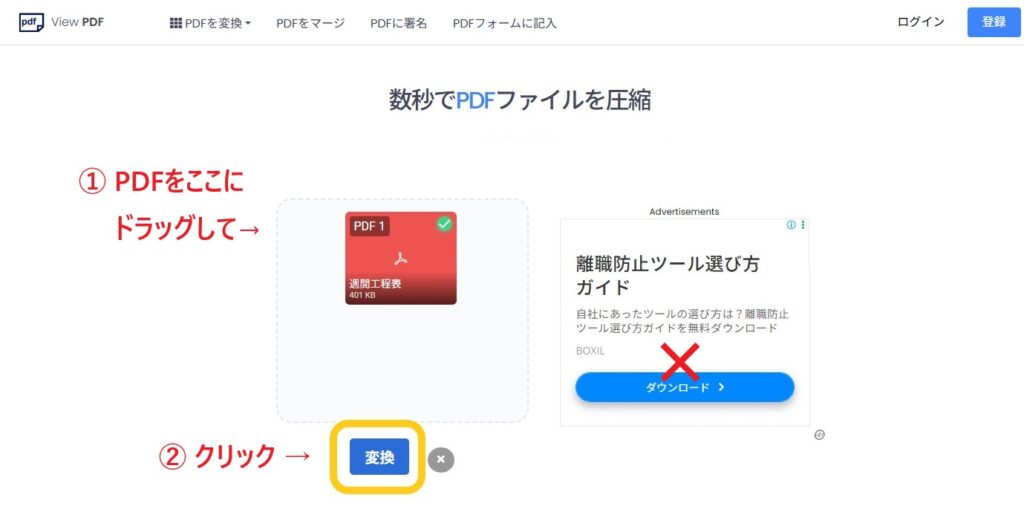
↓
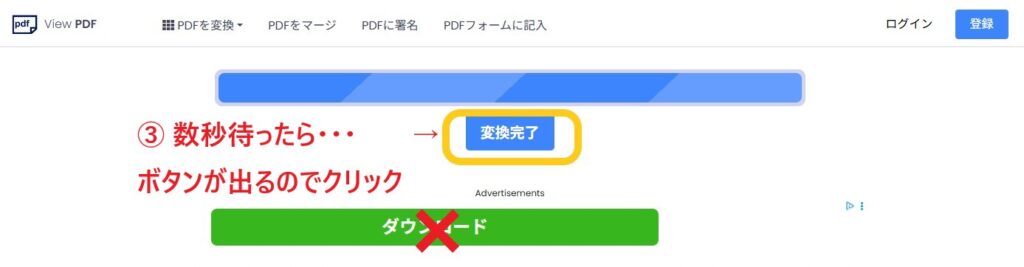
↓
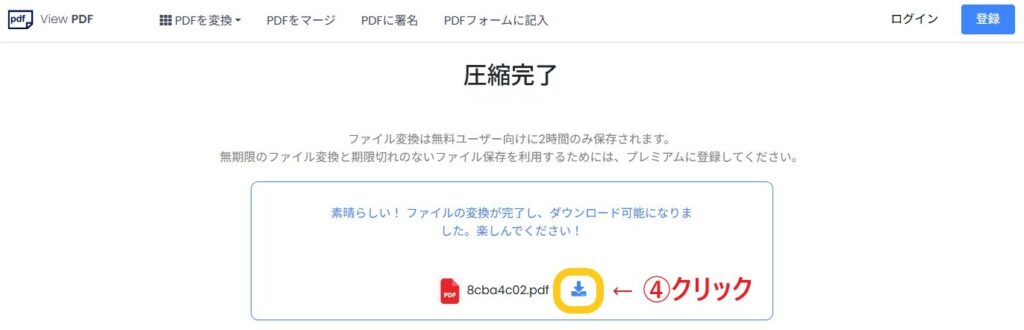
もちろんPDFの保存もできます。保存方法がわからない場合の対処方法は後ほど。
3.PDFの結合・分割
さて、次はPDFの結合・分割についてです。
ご存知の通り、何枚ものPDFを一つのPDFにまとめるのが「結合」、逆に何枚ものPDFが一つになっているものを1枚ずつに分けるのが「分割」です。
本当に便利な世の中でして、これも簡単に無料でてきちゃいます!
全ての作成者の方に感謝ですね!
私は主に結合・分割しか使ったことがないのですが、他にも使い道がありそうです。
4. PDFをDXFに変換
PDF 2 DXF デモ版
ダウンロードなしで変換可能なフリーソフトは数々ありますが、どうしても文字化けしてしまいます。
こちらはダウンロードが必要の為、最初だけ一手間かかりますが綺麗に変換されます。
ただ、有料ソフトなので、費用をかけたくないのであれば、デモ版をダウンロードしましょう。
デモ版では1枚目だけの変換なので、PDFが何枚もあるものでしたら、一度分割する必要があります。
インストール時にメールアドレスの入力画面が出ますが、入力しなくても大丈夫です。
PDF2DXFの割引情報などを受け取りたい方は、入力しましょう。
尚、インストール方法について、詳しく説明されている方がいらっしゃいましたので、ご興味のある方は下記を参考にしてみてください。
それでは、またおすすめのフリーソフトがありましたらお知らせさせていただきます。
ご覧いただきありがとうございました。