今回はMAXのビーポップ(Bepop)プリンターを使用した工事看板の作成、100タイプのプリンタでも20cmの大きさの文字を作る方法(裏ワザ?!)、地図入看板の作成方法などをご紹介していきます!
まずは、ビーポップのご紹介から♪
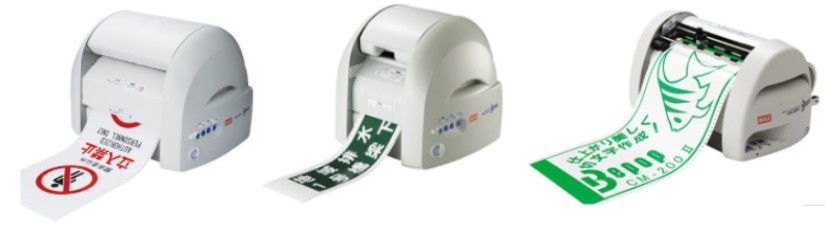
言わずと知れた?
マックス ビーポップ プリンターは、お好きな色のリボンをセットし、粘着シートに印刷します。
とても便利で、私は大好きです!
プリンタ本体はスタンダードなものでも10万円オーバーなので、少しお高い感じもありますが、費用対効果はバツグンかと思います。
工事看板全般、黒板の工事名・工事場所等、竣工図書ファイルの表紙・背表紙、また、マグネットに貼って車に付けたりも出来ますし、多用途な優れものです。
ただ、このようなことはすでにご存知の方が多いと思いますので、今日はたまたま見つけた裏技?!をご紹介したいと思います。(普通に取説にあったらごめんなさい)
スタンダードな100サイズは最大文字寸10cmなのですが、2倍の大きさの文字を作って、下記のように並べて印刷すると…貼り合わせることで約2倍の20cmの大きさの文字が作れます!笑
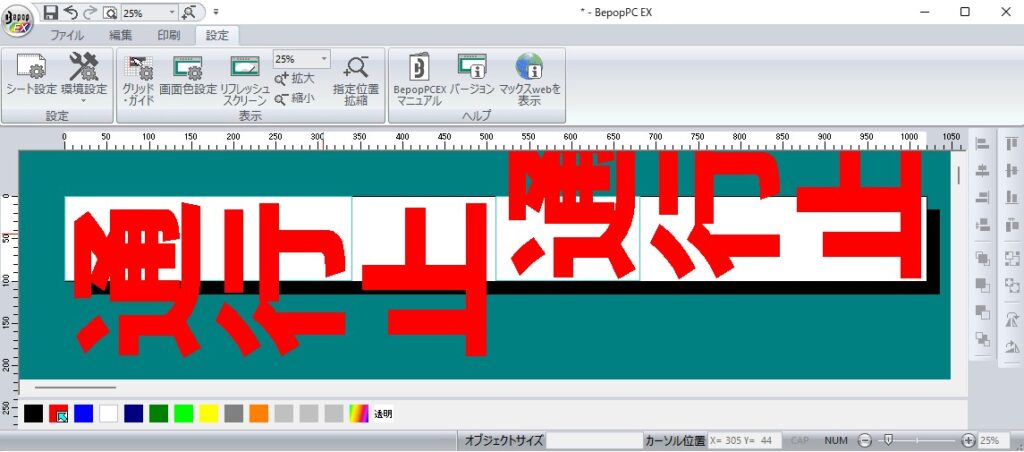
この2倍サイズ、ほんのたまに現場の方からお願いされる事がある(急遽、元看板の大きな文字を隠して、違う文字を入れたい時など)ので、このたまたま見つけたこの裏技?!はけっこう役立っています。
もちろん、20cmサイズをよく使用されるようでしたら、
マックス CM-200 の使用が適切です。
では次に、下記のような地図入看板の地図の作成方法です。これはもちろん様々な方法があります。文字部分はビーポップで簡単に作成可能ですが、問題は地図でした。
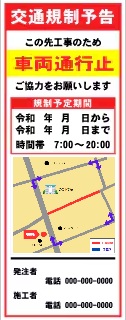
出典:特注看板.com
やはり一番は、専門の印刷会社にお願いすることですが、費用と納期がネックとなります。
そこで、出来るだけ印刷会社さんの作成されたものに近い形で作れないかと試行錯誤し、フリーソフトCanva(キャンバ)での作成方法にたどり着きました。
このソフト、無料で利用できるのに、とっっっても簡単に地図が作れます!!
ちなみに私が初めて作成した地図はこちらです↓
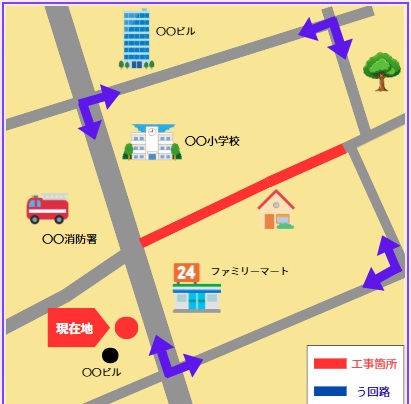
本当に簡単に出来てしまいます!
もちろん、イラストは入れなくてもいいのですが、小学校近隣の工事でしたら、このようなイラストがあったら、お子様たちにも興味を持ってもらえるかもしれませんね。
Canvaを使用した地図の作成方法に興味のある方はこちらからどうぞ