
毎日の業務お疲れ様です。
今回は、着工前に近隣住民の方へお配りする工事案内(Excel)に挿入する地図の作成方法についてお伝えしていきたいと思います。
まず、私の担当する市町村では、地図に「国土地理院」を使用することが定められている為、そちらを利用しています。
※国土地理院‥出典明記で無料利用可能
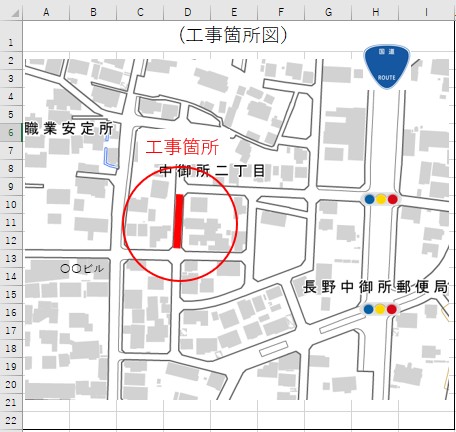
ちなみに、完成形はこちらです↓(実際の道路形態とは異なります)
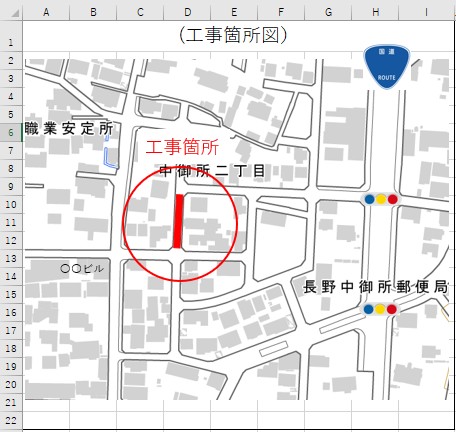
ほぼExcelだけで作成出来ますが、ペイント3Dを使用すると、さらに地図がレベルアップします💫
ご興味のある方は、読み進めて下さい😊
①はじめに「国土地理院」を開き、工事箇所の住所を入力します。
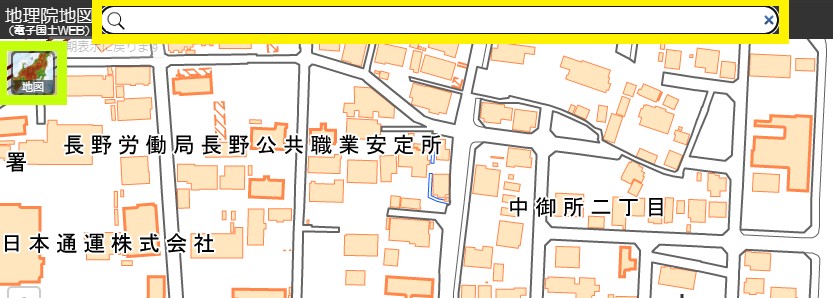
②表示されましたら、左上にある「地図」をクリックし、「淡色地図」を選択します。
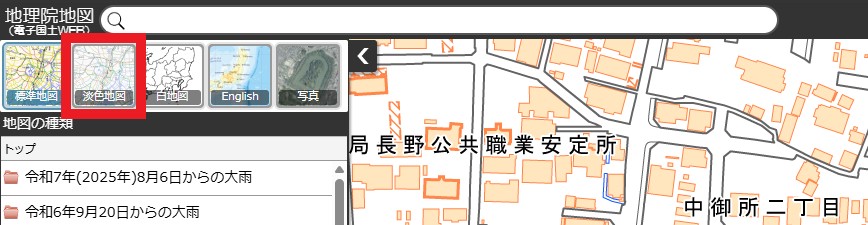
※私は元の地図はモノクロの方が工事箇所等の表記が目立つので、地図はモノクロを使用しますが、お好みです
③キーボードの「Prt Sc」をタップし、必要な範囲をドラッグで範囲選択し、スクリーンショットを取ります。
※旧Windowsの場合は、一度ペイントに貼って、「選択」から範囲選択し、コピーする作業が必要になります
④工事案内のExcelを開き、地図を作る範囲に貼り付けます。
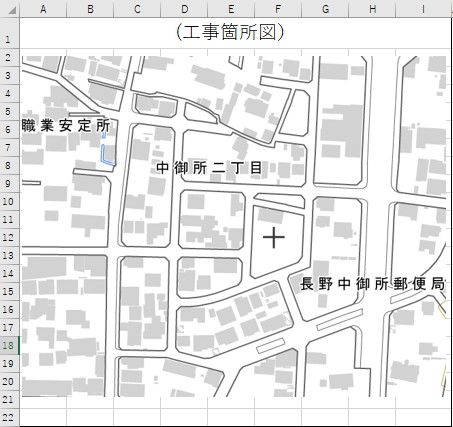
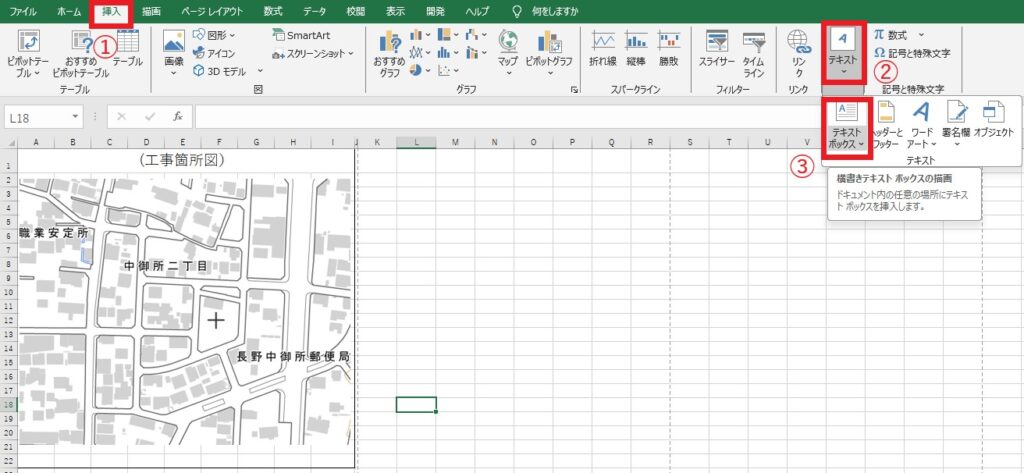
⑤「国土地理院」には町名や官公庁建物、路線名の表記しかないため、場所によっては、範囲にほとんど何もなくてどこだか分からない…💧となることが多々あるので、そのような時は商業施設など、個人情報にふれないお店関係の名称を「テキストボックス」で入れましょう。
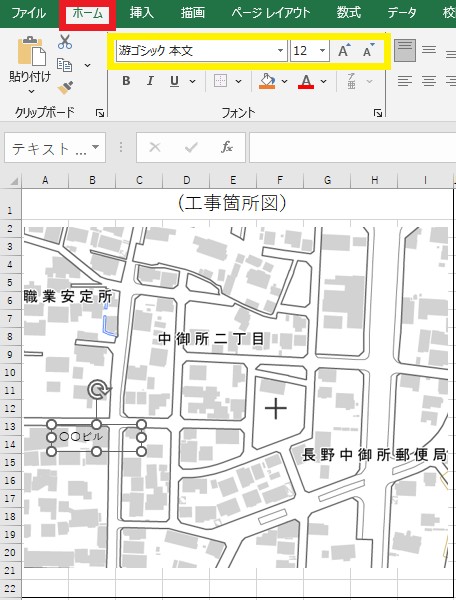
フォントの種類や大きさは「ホーム」タブからでも変更できます。
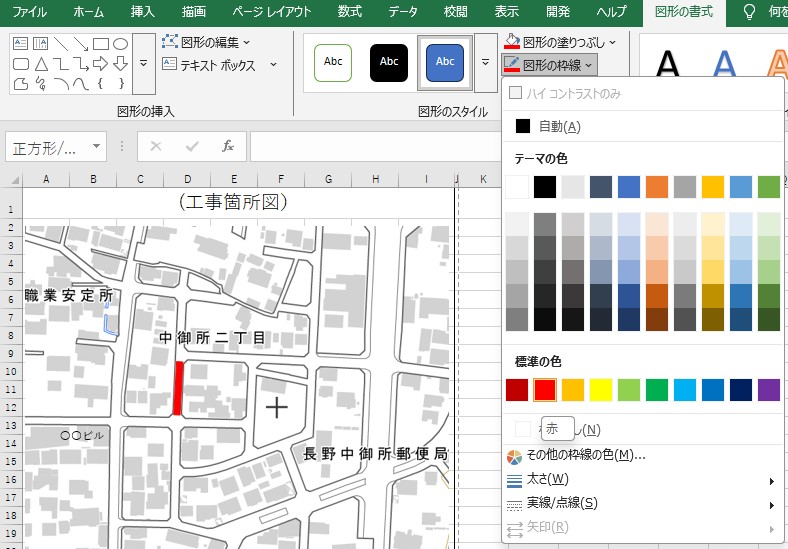
⑥次に、工事箇所を表示しましょう。「挿入」から「図形」→□ を選択し、工事箇所のあたりでドラッグし、図形を作ります。あとは、工事箇所に合わせて、図形の大きさと角度を調整し、「図形の塗りつぶし」と「図形の枠線」で色を選択しましょう。
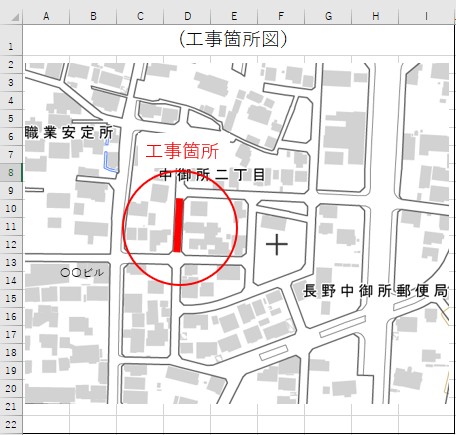
⑦「図形」→○で工事箇所を囲み、その上に⑤の方法で「工事箇所」と記載しましょう。
※〇は「Shift」キーを押しながらドラッグすると、正円になります。また、図形の塗りつぶしは「なし」、工事箇所の文字は図形の塗りつぶしを「白」、枠線は「なし」にします。
⑧これでおおよそ完成となりますが、余力のある方は、ペイント3Dを使用し、信号機や道路標識などを入れてみましょう。
例えば、信号機の画像を作ってみましょう。
⑨検索欄で「信号機 著作権フリー」→画像タブを開くと色々な信号機が出てきます。
お好きな信号機を、③と同じ要領で画像をコピーし、ペイント3Dに貼り付けます。
⑩ペイント3Dの「マジック選択」をクリックすると、信号機部分だけ切取ることが出来ます。
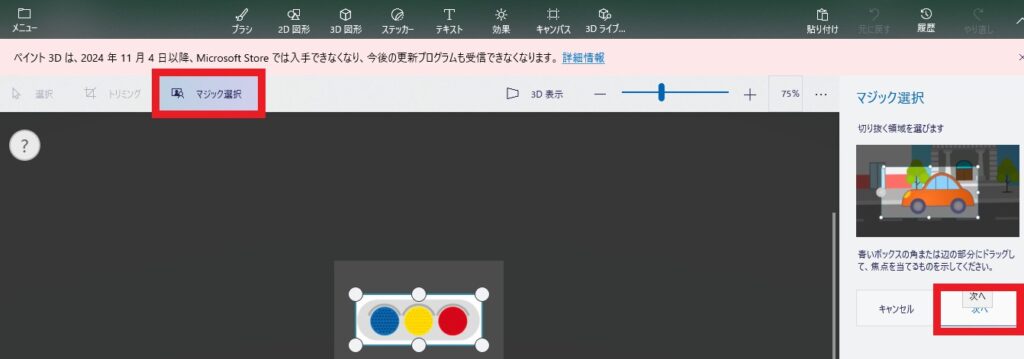
※画像が足りていない場合は、「追加」で不足部分をなぞって下さいね
⑪完了を押すと、ポンっと画像が切取られますので、コピーし、Excelの地図に戻り貼り付け、適当な大きさ・位置に調整します。
この要領で、道路標識なども入れると、より分かりやすい地図になります。
以上、ご参考になれば幸いです💫