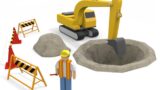
今回は、下記のような地図入看板の作成方法について書いていきたいと思います。
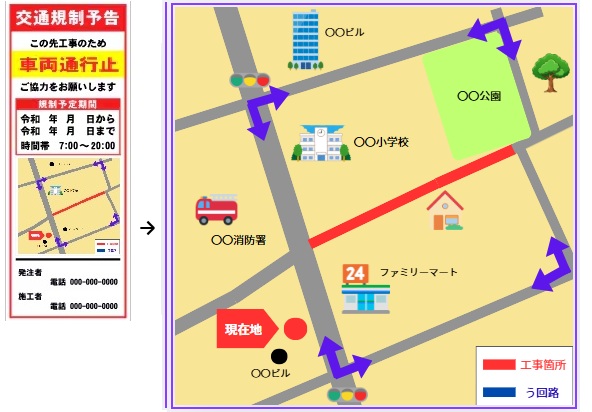
ビーポップで大抵の看板は作成出来ますが、地図だけはCADやエクセルではなかなか綺麗に作ることが難しく、毎回印刷会社に発注していました。
ですが、受注後すぐに看板をつけたい!作成費用が高い!という現場の声が多く、今回地図の作成方法を学ぶことにしました。
まず、どのアプリがいいのかで迷いましたが、私はイラストレーターなどの知識も経験もなかった為、「初心者でも使いやすい」と評判のCanva(キャンバ)に決めました。
実際使用してみた実感…簡単!キレイ!です\(^o^)/ エクセルで図形を使ったことがある方なら、すぐにマスター出来ると思います。イラストも豊富で、挿入も簡単です。
それでは早速、Canva様々💫での地図の作成方法をご説明していきます。

Canvaで地図を作る
事前準備…作成する範囲の地図を任意の場所に保存しておきましょう。(事前に保存しなくても、Googleマップから取り込めるようですが、私はヤフー地図の線が分かりやすく好きなので、事前に保存しています)
Ⅰ Canvaにログインする。特に登録は必要なく、Googleアカウントやメールアドレスを使ってログイン可能です。
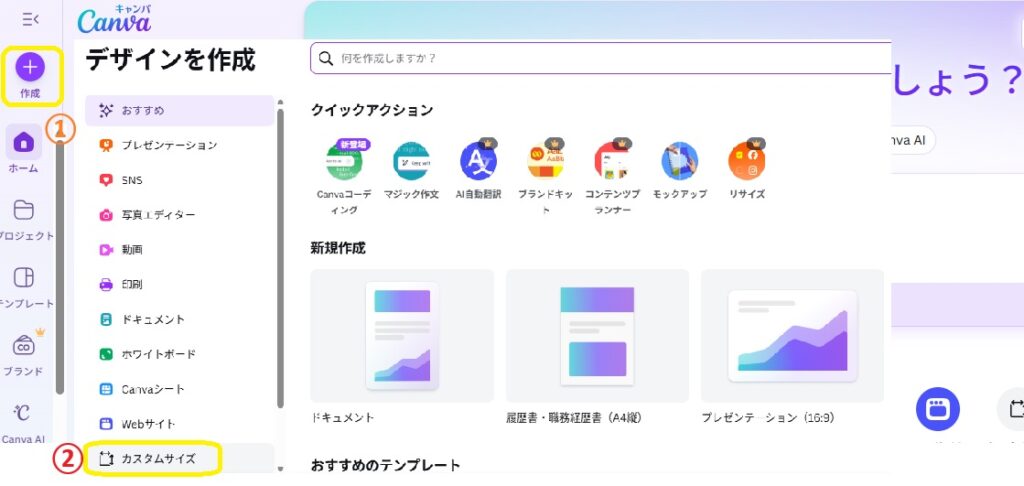
Ⅱ ホーム画面左上の「作成」から「カスタムサイズ」へ進みます。
Ⅲ サイズを入力して、「新しいデザインを作成」

Ⅳ 白紙が表示されたら事前に保存しておいた地図をドラッグして挿入します。
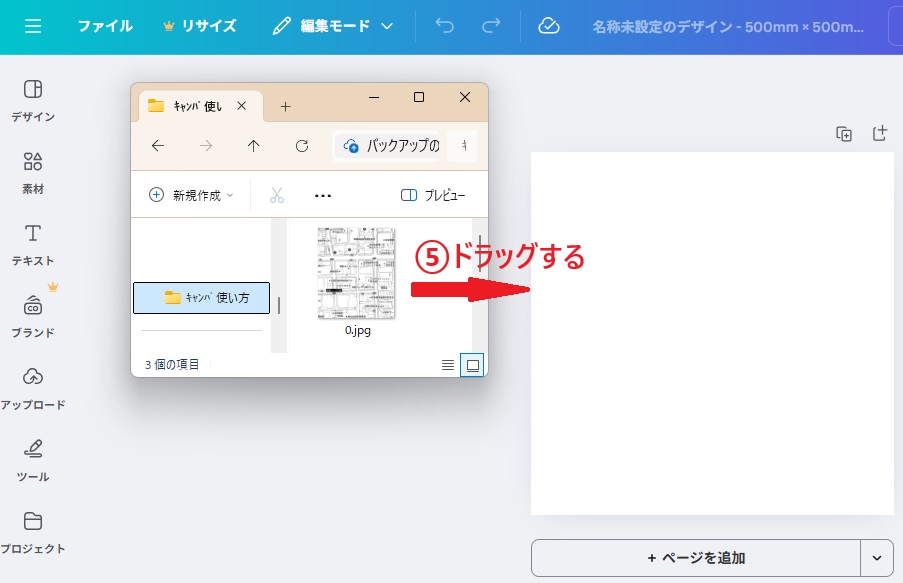
Ⅴ 地図が挿入されましたら、次に「ツール」から「図形」選択します。
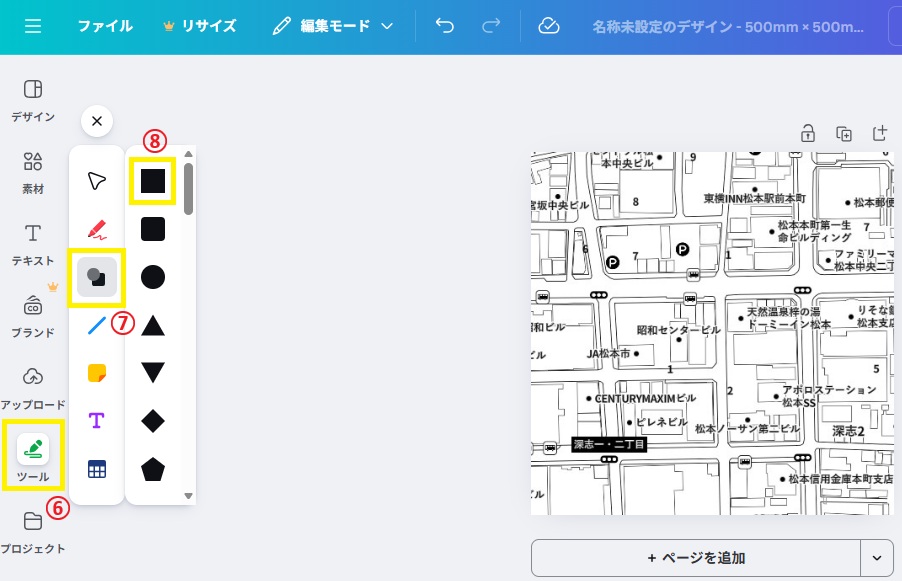
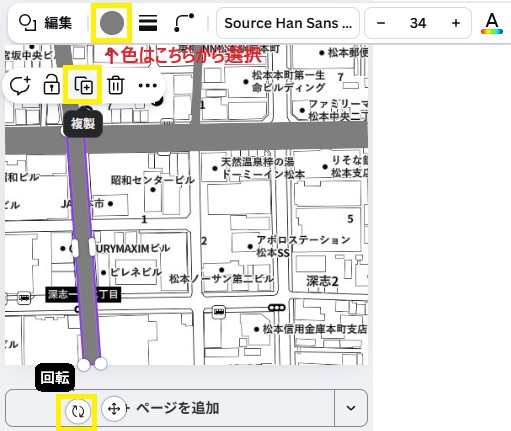
Ⅵ 表示された■図形で道をなぞります。大きさはドラッグで調整、角度は「回転」マークをドラッグで回して調整、色も下記の場所で変更ができます。
これを繰り返して、全ての道を作成します。
う回路の矢印も入れるようでしたら、⑧の図形選択から選べます。
※元の地図は最後に消しますので、多少ズレてても問題ありません
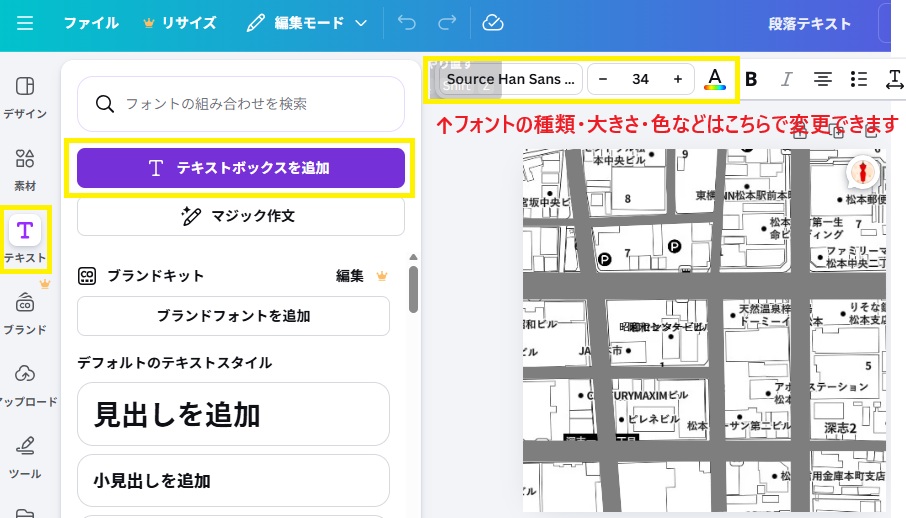
Ⅶ 道路をすべて書き終えたら、地図の通りに文字を入れていきましょう。
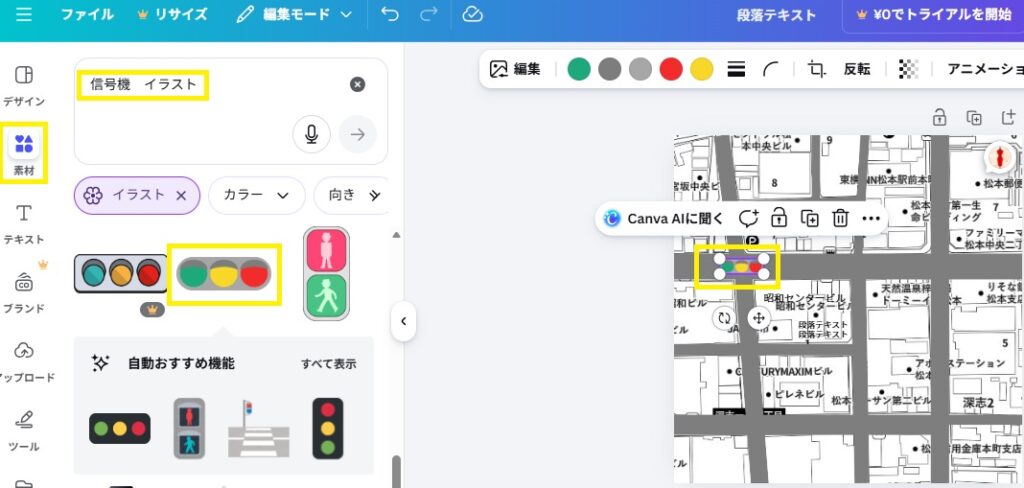
Ⅷ イラストの挿入は「素材」→ほしいイラストを入力すれば表示されますので、お好きなイラストをクリックして下さい。
Ⅸ 最後に「背景」を設定すればOKなのですが・・・あれ?「背景」ボタンが見当たらない!
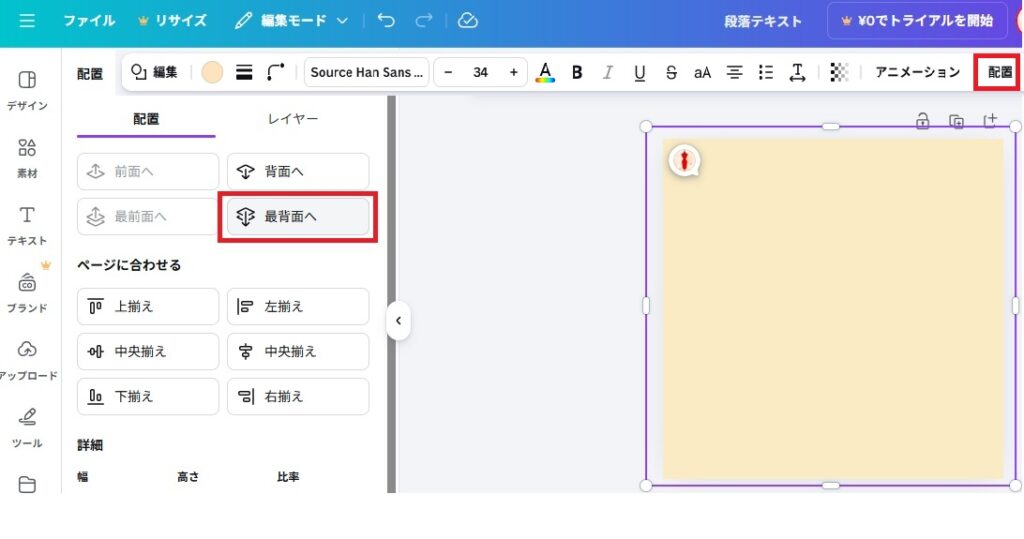
そんな時は焦らずに、Ⅴで前述しました「図形」を下記のように挿入し、お好きな色に変更し右上の「配置」タブより「最背面へ」をクリックすればOKです。
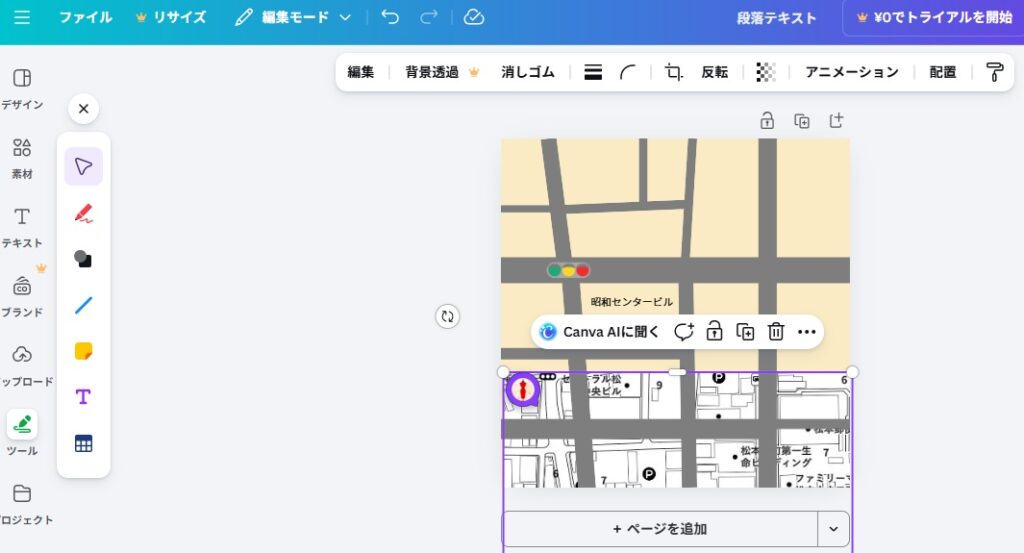
↓地図をずらしてみると、背景色がきちんと入っていることが分かります。
Ⅺ 地図が完成しましたら、次は印刷ですね。印刷会社さんのように板に直印刷は不可能なので、
①普通に印刷 → ラミネート → 強力両面テープで貼り付け
②耐水強化紙に印刷 → 強力両面テープで貼り付け
③超耐水ラベルシールに印刷し、そのまま貼り付け
④外注
④は手間もなく、見た目も良いですが、費用と日数がかかります。
③は手間も少なく、見た目も良いのではないかと思います。例えば550幅の看板に地図を貼るとすると、一般的なプリンタを使用する場合、A3かA4サイズを貼り合わせる形になるかと思います。
屋外での使用が推奨されていて、発色がいいものであれば、エーワンのラベルシールをおすすめします。
お値段はA4を6枚使用する場合、1枚の看板あたり約840円です。

エーワン ラベルシール 耐水 耐光 屋外用 下地が透けない 光沢フィルム レーザー A4 10シート 31034
安価なものですと、A4@50円×6枚使用で、1枚の看板あたり300円~です。ただ、下記は「超耐水」と記載はありますが、屋外使用については明記されていません。「時間経過でしっかり粘着」と記載があるので、粘着力が屋外向けではないのかもしれません。

SOHO Partner ラベルシール A4 超耐水 マット紙 1面ノーカット 20シート シール用紙 直後できれいにはがせる 時間経過でしっかり粘着 ラベルシート SH-LSA4020M1X1
②はもう少しお安くなって、A3@35円程度なので、4枚使用として140円程度~+両面テープです。

コクヨ(KOKUYO) コピー用紙 A3 紙厚0.10mm 50枚 レーザープリンタ用紙 耐水強化紙 標準 LBP-WP130
①は一番お安くなり、ラミネートもB5サイズがあり、@14円程度~+両面テープです。(B5サイズですと横に並べて幅約500、6枚使用で縦約540です)

アイリスオーヤマ ラミネートフィルム 片面マット 100μm B5 サイズ 100枚入 LZM-B5100